Vou demostrar como instalar um carro e quem sabe armas e camisas agora, em alguns passos faceis de se entender! Se você quer somente instalar um carro simples, tenha em mãos o GGMM. Mas se você quer instalar um carro tunável, ou camisas e armas tenha em mão também o Alci´s IMG Editor.
Instalação do Carro - GGMM
Primeiro olhe os arquivos do carro. Como exemplo vamos pegar o Audi A3. Localize inicialmente arquivos no conjunto:
flash.dff flash.txd ReadME.txt
Depois disso, abra o arquivo de texto. Localize as quatro linhas necessárias para a instalação:
Handling.cfg: FLASH (e mais uma infinidade de números); Vehicle.ide: 565, flash... Carcols.dat: flash, 1,1, 67,67, 32,32, 90,90 Carmods.dat: flash, exh_a_f, exh_c_f...
Vamos detalhar um pouco mais as linhas. Carmods é a mais necessária de todas, pois se tiver nela incluído um item que um carro não pode suportar, irá dar erro certo. O objetivo dela é demonstrar ao jogo quais peças de tuning e equipamentos o carro pode suportar. Já a Carcols é a menos necessária, devido a ela determinar a cor dos carros, e os carros suportarem qualquer cor. Caso queira, as cores mais utilizadas por mim até hoje são:
Lembre-se que as cores trabalham com números em dupla! Mas não se preucupe em errar, pois a única coisa que irá acontecer é haver um cor não desejada no meio. Voltando ao tutorial, a linha Vehicle.ide é a determinação de coisas simples, como se o carro será usado por ricos, pobres, trabalhadores,... dados gerais sobre o carro. E a última, Handling.cfgsão dados estruturais do carro, como o seu peso, a localização do seu pneu, o seu tamanho, como faz as curvas, qual sua velocidade máxima e afins. Terminado a parte da coleta de linhas, vamos para a instalação, no GGMM. Veja na imagem:
1: Procure por flash na barra de pesquisas.
2: Abra a aba Installer e clique em Create Backup. 3: Abra a aba Installer e clique em Manual Mod Installer.
Agora cole uma por uma as linhas já conseguidas. Primeiro a linha Vehicle.ide, depois a linha Handling.cfg, agora pule a terceira casa: essa linha não é usada para carros. Agora a quarta: Carcols.dat e por último nas linhas a Carmods.dat. Chegou a hora de instalar o carro mesmo! Clique na pastinha do lado direito do campo DFF Model e localize no seu computador o tal arquivo. Depois faça a mesma coisa para o campo TXD Textures. Na última, não é necessário colocar nada também. Agora estamos quase no fim, a única coisa necessária e clicar no botão no canto direito inferior: Install. O GGMM faz o resto, pegando os dados e os salvando. O carro está instalado.
Instalação das Peças de Tunning e Paintjobs - Alci´s IMG Editor
Feche agora o GGMM, ele não é mais necessário. Agora entramos na parte de se instalar as partes de tunning, pelo qual o GTA Garage Mod Manager não pode mais fazer nada. Antes de fazer algo, eu lembro que está segunda parte também pode ser usada para instalar camisas, armas, e todo e quaisquer modificações que necessitem de acessar qualquer arquivo com extensão .img. Então abra o programa Alci´s IMG Editor. Ele irá estar assim:
1: Clique na pasta para abrir algum arquivo com formato .img. 2: Vá na pasta models, dentro da pasta GTA San Andreas. 3: Abra o arquivo gta3.img. Ou abra o arquivo player.img caso queira colocar uma camisa ou roupa. Caso queira colocar uma arma, abra o arquivo gta3.img! Bom, feito isso estamos nesse estado:
Clique na flecha indicada! Então irá abrir um janela para você selecionar os arquivos nos quais você quer colocar no jogo. Selecione todos os arquivos de extensão .dff e .txd, como no exemplo do Audi A3:
Clique em abrir. Aperte Ctrl+S para salvar toda a entrada, e depois feche. Pronto, você conseguiu instalar o seu carro tunável, ou sua camiseta, ou sua arma, ou qualquer outro.
Você baixou varios arquivos com um monte de numero: xxx.part01.rar, xxx;part2.rar e etc.... e nao sabe o que fazer com eles? Eis aqui a soluçaão:
1ª Coisa a se fazer, é mais pra não ter confusão. Serve para tirar a associação do Winrar com Isos.
Abra o Winrar e vá em: Opções>Configurações Abrirá as opções do Winrar. Agora clique na aba Integração, nessa tela terá todos os arquivos ao qual o Winrar é associado, pegue e desmarque a opção ISO Agora feche!
Depois de baixado, vamos descompactar a iso para gravarmos ela, vá na pasta em q vc baixou os arquivos, e abra o arquivo em winrar dele, que pode ser: xxx.rar xxx.part01 xxx;part01.rar
Clique com o botão direito na iso, e vá em extrair para pasta selecionada, e escolha a pasta para qual vc deseja extrair o jogo
Existem outros métodos, tão ou mais simples que este, mas ta aí um jeito facil.
Abra o Alcohol 120%, e clique em assistente de gravação de imagem.
Irá obter esta imagem:
Clique em procurar, e vá buscar a pasta com o seu jogo:
Tenha em atenção o tipo de ficheiros qie vai escolher,(escolha como na imagem all image files, assim não se engana). Clique em abrir. Obterá esta imagem:
Só aparece mds, mas não se incomode com o outro ficheiro, que ele entrará. Clique em abrir. Aparece esta imagem:
Os 2 ficheiros já estão lá, viu? Clique em seguinte. aparece esta imagem:
Aqui tenha em conta a velocidade, eu, pessoalmente escolho 2x, mas 4x creio que não é mau de todo.
Se for CD, aparece esta imagem:
Aqui eu aconselho a escolher a velocidade 8x para jogos psx, e não superior a 4X para CDs ps2. Escolha o tipo de dados adequado à gravação que vai fazer (playstation, playstation 2, etc...) Clique em iniciar. Agora é a vez do PC fazer o seu trabalhinho. Espere descansado enquanto ele grava o jogo, e depois de pronto...bem...entregue-se ao vício, bons jogos!!
OBS: o jogo pode estar em outros formatos como; BIN\CUE, ISO (o mais usado), NRG e outros... dúvidas comentem nesse post.
Essa dica é pra galera que baixa ou tenta baixar videos no YouTube,e fica perdendo tempo procurando e instalando programas que façam essa simples tarefa. Vamos ao que interessa:
1°Abra o You Tube (óbvio rsrsrsr)
2°Ache o vídeo que queira baxar
3° Depois de selecionado o video, na barra de endereço vai estar assim http://br.youtube.com/watch?v=KqEgQ0EJzpQ
4°Para baixar o video simplesmente mude o youtube paravoobys vai ficar assim http://br.voobys.com/watch?v=KqEgQ0EJzpQ
5°De ENTER, e irá abrir outra página, clique em download video.Quando for salvar o arquivo coloque.avino final do nome e pronto.Exemplo: Episode One.avi
Obs: você pode colocar outros formatos em vez de .avi como por exemplo .rmvb, .mpeg e outros
VOU DEIXAR UM CODIGO PRA DESLIGAR O PC DO AMIGO SIGA AS INSTRUÇÕES:
1º Abra seu Bloco de Notas, pois todo windows vem com um. (Iniciar/ Acessórios..)
2º Cole o Código exatamente como apareçe abaixo, no seu bloco de notas.
shutdown -s -f -t 0
3º Salve em algum lugar que você encontre-o fácil, com qualquer nome, mas tem que ter no final .bat Exemplo: Documento.bat (mas claro de uma disfarçada no nome)
4º Encontre onde você salvou, e teste ele. Se desligar seu computador, é porque ficou bom.
5º Se você for mandar pra um amigo por msn, deverá compactar ele antes. Pois o msn não aceita (nem email). Para compactar você deve usar o winzip ou winrar Mais aconselhável winrar.
6º Mande ele e se divirta!!!
Obs:Isso só funcionará em seu amigo, se o sistema dele não for Windows 95,97 e 98, pois esses não tem recursos de desligagem automática sem precisar apertar o botão. Okay!!!
Bom para quem tem Windows Vista há um jeito de deixá-lo com velocidade.Você apenas precisa de um Pendrive ou MP3 ( desde que tenha mais de 234 de MB e espaço livre). Quando você coloca o Pendrive no PC geralmente aparece "abrir pastas em geral" e embaixo "acelere seu sistema.Esse é o Ready Boost.OK feche a reprodução automática e vá em computador,clique com o botão direito do mouse onde está seu disco removível.Vá em propriedades então vá na aba Ready Boost.Haverão duas opções "Não usar este dispositivo" e "Usar este dispositivo", clique em Usar este dispositivo vá em aplicar espere um pouco dê OK e pronto Seu PC está um pouco mais rápido
Obs: Você pode escolher quanta memória usar do Pendrive mas eu recomendo deixar a que o Windows recomenda.
Mais uma observação: não sei se funciona com qualquer MP3 ou Pendrive.
Se você não consegue atualizar o Windows XP, ou está com uma notificação de que o Windwos é falso, seus problemas acabarão, siga o seguinte tutorial para validação.
1. Vá em Iniciar > Executar
2. Digite regedit e clique em OK.
3. Já dentro do regedit, navegue até a chave: HKEY_LOCAL_MACHINE\SOFTWARE\Microsoft\WindowsNT\Cu rrentVersion\WPAEvents
4. No painel à direita, clique duas vezes em OOBETimer
5. Na janela que foi aberta, apague qualquer valor e clique em OK. Feche o regedit
6. Vá novamente em Iniciar > Executar e dessa vez digite: %systemroot%\system32\oobe\msoobe.exe /a
7. Na janela que foi aberta, escolha a opção Sim, desejo telefonar…
8. Na próxima etapa, clique no botão Alterar chave de produto.
9. Na etapa seguinte, digite a CD-Key: THMPV-77D6F-94376-8HGKG-VRDRQ e clique no botão Atualizar
10. Após clicar no botão Atualizar, o assistente para ativação voltará para a janela
anterior, então, clique em Lembrar mais tarde e reinicie o Windows. 11. Reiniciado o Windows vá novamente em Iniciar > Executar e digite: %systemroot%\system32\oobe\msoobe.exe /a
O que é o PayPal é uma empresa de internet que permite a transferência de dinheiro entre usuários de e-mail e comerciantes evitando os métodos de papel tradicionais, como cheque, duplicatas e ordem de pagamento. PayPal também faz processamento de pagamentos para e-commerces, sites de leilão, e outros usuários corporativos, para os quais eles cobram taxas pelas transações. As instalações da empresa estão localizadas em San Jose na California. E é agora, uma empresa do eBay.
Muitas pessoas deixam de ter uma contaPayPal por falta de conhecimento. Para criar sua conta basta seguir os passos descritos abaixo. A abertura da conta PayPal é totalmente gratuita.
1.Acesse o PayPal 2. Desça a página e Vá em Sing Up Today! 3. Selecione Personal Account e seu País. 4. Continue, e Preencha os seus dados no cadastro. Obs: Lembrando que o email que você se cadastra vai ser sua ID no PayPal. 5. Add Credit Card (Apenas se quiser adicionar um cartão de credito à sua conta caso não queira aperte Cancel) 6. Acesse seu email, confirme sua conta, e pronto já está cadastrado no PayPal.
Criando sua conta no PAYPAL (Tutorial Completo)
Tutorial PAYPAL elaborado no sistema step-by-step (passo-apasso), visto o site ser em língua estrangeira (inglês).
1º Passo:
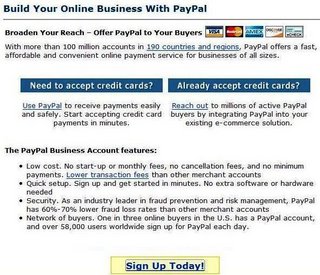
Para começar, Clique aqui para iniciar o cadastro no PayPal. Note que aparecerá a tela abaixo (veja a imagem abaixo). Vá até o final da tela e clique em “SIGN UP TODAY”
2º Passo:
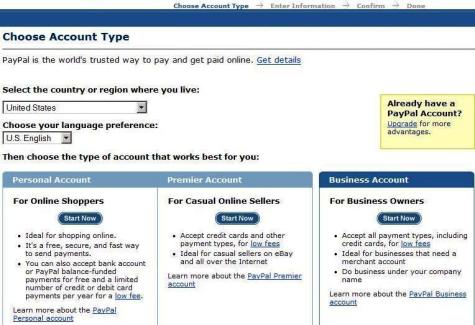
A próxima tela pede para você selecionar o país em que você reside e a linguagem de sua preferência (veja imagem abaixo). Logo em seguida, pede para selecionar o tipo de conta. Vejam os tipos: “Personal Account” (mais indicado para uso básico, como recebimento em cash programs, sites de pesquisas, por exemplo)
* Se você gostaria de usar oPayPal para vender ou comprar algo pelo Ebay você pode selecionar “Premier Account”. * Se pretende usar o PayPal como modo de pagamento para seu site, você pode escolher “Bussiness Account”. Clique no botão “start now”, logo abaixo do quadro “personal account” para continuar.
3º Passo:
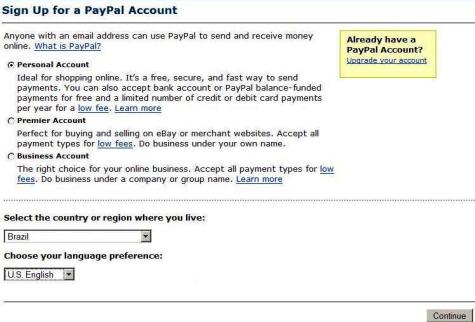
O terceiro passo consiste em selecionar a conta desejada (veja imagem abaixo). Como dito anteriormente selecione “Personal Account” (depois, se desejar pode optar pelas outras duas modalidades - “Premier Account” e “Business Account”. Em seguida, selecione o país onde vive e a linguagem mais adequada. Clique no botão “continue”, para continuar
4º Passo:
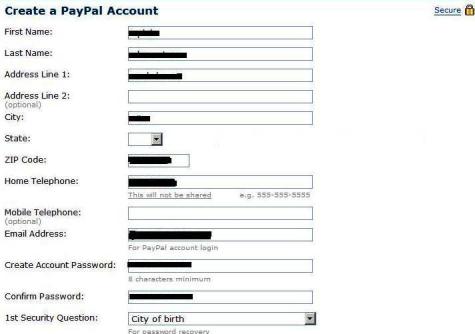
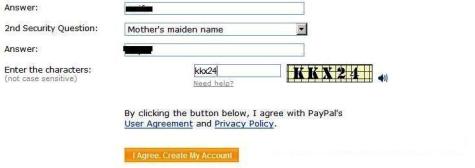
Agora, você vai colocar seus dados pessoais, o procedimento é bastante simples. Para ajudar vou colocar a tradução de cada campo (veja imagem logo abaixo):
First name: Seu primeiro nome
Last Name: Seu sobrenome
Address Line: Coloque seu endereço. Se tiver mais de um, pode utilizar o campo “address line 2″. O segundo endereço é opcional, você só coloca se quiser.
City: Cidade onde reside
State: Estado (normalmente só é preenchido se você mora nos Estados Unidos)
Zip Code: Coloque o seu código postal (CEP)
Home Telephone: Coloque seu telefone residencial
Mobile Telephone: Numero do seu celular. (Campo opcional, ou seja, não é necessário)
Email Address: Coloque seu e-mail (é necessário para fazer o login).
Create Account Password: Crie sua senha. É necessário o uso de letras e números. O número mínimo de caracteres são 8.
Confirm Password: Confirme a senha criada
Security Question 1: Quando for preciso recuperar a senha (em caso de esquecimento, por exemplo), será pedido resposta a questões para que sua conta possa ser acessada novamente. Assim, nesse campo, você poderá escolher 4 opções. Escolha a primeira (nome do meio de sua mãe) ou a última opção (cidade de nascimento). São mais fáceis para você memorizar.
Answer: Coloque a resposta a questão escolhida
Security Question 2: É necessário selecionar um segunda questão. Observe que as opções são iguais ao campo anterior. Selecione uma pergunta diferente da primeira questão.
Answer: Coloque uma resposta para a questão
Enter the characters: colocar os caracteres dispostos ao lado do campo
Se aparecer pra pedir cartão de crédito é só cancelar. Mesmo cancelando a conta será criada. Mas não esqueça depois de preencher o cartão crédito, para que você possa transferir o dinheiro para sua conta é necessário preencher os dados do cartão de crédito.
Clique no botão “I Agree, Create My Account”, para continuar.
5º Passo:
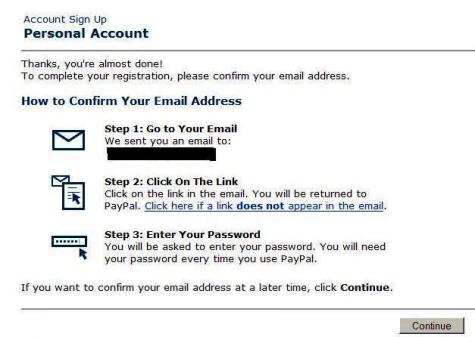
Ao finalizar o passo anterior, aparecerá essa tela (veja imagem abaixo). Ela informa que você deve abrir o e-mail no qual se cadastrou e clicar no link para ativar a conta PayPal. Clique no botão “continue”
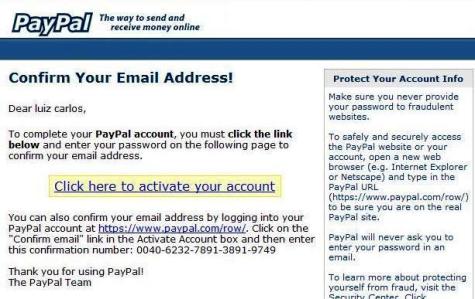
Vá a sua conta de e-mail, clique no link para ativar sua conta (click here to activate your account). Veja imagem abaixo:
7º Passo:
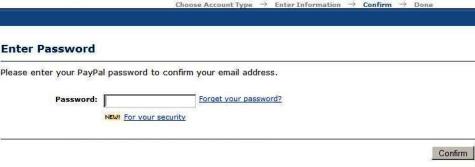
Você será direcionado para uma página que pede a senha que você criou para se registrar (a senha de 8 caracteres, como vista no 4º passo). Coloque sua senha no campo e clique no botão “confirm” (veja imagem abaixo):
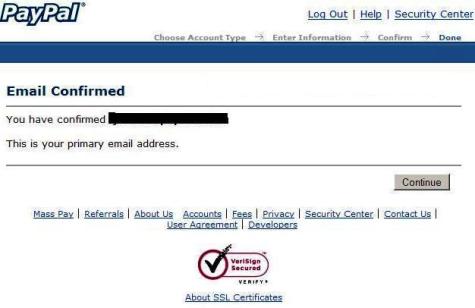
Pronto, Seu email está confirmado! Clique em continue (veja imagem abaixo):
Agora é só ir para a home do site (www.paypal.com) e usar seu e-mail e senha para logar na sua conta PayPal. Parabéns, agora você já tem uma conta no Paypal, e poderá transferir o seu dinheiro.
Após terminar o cadastrato você pode clicar aqui vc ganha premios por indicar outros a se cadastrarem.
Galera, recentemente aprendi a usar uma função a mais do ModChip Matrix, em minha versão do chip 1.93 descobri uma função de conversão de PAL pra NTSC, muito simples, não precisa de programa pra converter, nada disso, porém muita gente ainda não sabe, eu por exemplo não sabia, por isso vou ensiná-los. Funciona perfeitamente, fiz isso no meu chip original, e tentei fazer o mesmo no de um amigo que era clone e funcionou perfeitamente, porém o clone dele também é versão 1.93, se sua versão é abaixo disso eu num garanto nada! É necessário possuir o Chip Matrix Infinity, em outros modchips eu não sei como funciona!
Atenção só mexa em seu chip no que eu estipular, caso você mexa em outra coisa além do que eu disse você pode desconfigurá-lo e isso pode fazer você se dar mal, estou sendo bem claro para se vc fizerem porcaria não jogar a culpa em mim!
Bom vamos começar, ligue seu console segurando os botões Triângulo e Bolinha,vai entRar na tela do Matrix
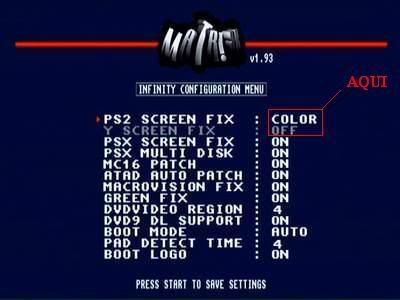
Essa aqui ó:
Acho que na imagem eu deixei bem óbvio as únicas coisas que nós iremos mexer! Então é simples, basta fazer o seguinte: Na opão 'PS2 SCREEN FIX' você deverá mudar de 'COLOR' para'PAL60', para isso basta pressionar X até chegar lá! Você perceberá que a opção 'Y SCREEN FIX' agora está habilitada, basta mudar de 'OFF' para 'AUTO' novamente pressionando X! após feito isso pressione START para salvar as alterações reinicie o console. Agora é só botar um jogo PAL e mandar ver...
Antes que um n00b venha me perguntar, 'ahh mais habilitando isso só vai funcionar jogo PAL?' Não amigo noob, vai funcionar todos os seus joguinhos NTSC normalmente, a única coisa que a gente fez foi botar a Frequência de 60 Hz para todos os jogos, que é a frequecia do NTSC, então não altera em nada o NTSC!
É isso, se divirtam pra valer, e como eu disse mais acima, se você mexer em outra coisa além do que eu ensinei no tuto, problema é seu se desconfigurar seu chip!
Após descompactar e executar o aplicativo, verá uma interface muito simples:
O procedimento é simples.
Clique em BROWSER, e procure a imagem em .ISO do jogo. Detalhe: Têm que ser em .ISO, caso não esteja em .ISO, use o programa DVD Decrypter Em Y-FIX OFFSET, mantenha "48", isso mantém a imagem o mais alinhada possível. Mais que isso, a imagem não pega. Menos que isso, vai ficar muito desalinhada.
Em MAKE PN SELECTOR, deixe a opção MARCADA caso queira que apareça isso antes de iniciar o jogo (Aconselho MARCAR a opção):
.
Agóra clique em PATCH FILE, espere carregar, e pronto! É só gravar agora.
Agora você pode baixar jogos PAL sem medo de ser feliz.
Abaixo estão alguns dos PTCs que estou cadastrado.
Argentina PTC el PTC de los hermanos xD. Ótimo PTC, mais ou menos 10 ads por dia. O esquema é bem simples vá em Ver Ads, clique nos ads (anúncios) espere o tempo acabar e pronto. O pagamento mínimo é de $ 10,00. Para se cadastrar clique aqui ou no banner acima.
Ip Community também um bom PTC está começando agora e ja pagou gente pra caramba. O esquema desse PTC é simples vá em View Ads, clique nos ads (anúncios em azul, os links) espere 20 segundos em cada anúncio e pronto. Ganhasse 1 centavo por clique e 0,5 centavos por clique de referidos. O pagamento minimo é $10.00.Para se cadastrar clique aqui ou no banner acima.
OBS: O site está com problemas técnicos.
Neobux esse é o mais garantido quando entrarem no site vc vai ver que ele é https (secure). O processo do Neobux é mais simples ainda e em português o que facilita muito. Após se registrar vá em ver anúncios quando tem anúncios fica um balãozinho vermelho com o número de anúncios em cima. O pagamento mínimo é $2.00. Para se cadastrar clique aqui ou no banner acima.
Lembre-se quanto mais referrals (referidos) vc tiver mais vc pode ganhar. E clicando você estará ajudando e muito o blog. E lembre-se tudo isso grátis e qualquer pessoa de qualquer idade pode fazer (eu sou de menor e nunca tive problemas) e vc não gasta mais do que 5 minutos clicando, então por favor ajude o blog.
No final da página estão provas de pagamento.
Leia abaixo para entender melhor os PTCs.
O que são PTCs?
PTC quer dizer "Paid to Click" em inglês ou "Pago para Clicar" em Português. Nestes sites onde o registo é completamente gratuito podemos ganhar dinheiro apenas por visualizar anúncios (publicidade) . Existem centenas de PTCs na internet mas aqui neste blog apenas irei falar daqueles que já comprovaram ser bons e que realmente pagam. Mas você deve pensar:
1-) Quem pagaria alguém somente para ver outros sites?
Resposta: Para conseguir mais tráfico para seu site!
2-) Mas como eles ganham dinheiro?
Resposta: Os sites PTCs cobram um determinado valor para deixar o link (do meu site por exemplo) por um certo tempo amostra no site deles. Então eles criam a página Ver anúncios (é só um exemplo pode ter vários outros nomes), para que os usuários possam ver o meu site.
Mais um exemplo:
Eles ganham 5 $ por site que eles deixam amostra, e eles pagam a você 1 centavo para visualizar o site por 30 segundos, quando você alcançar o mínimo para poder retirar o dinheiro, eles ja vão ter ganho o suficiente para poder pagar seus usuários, já que concerteza haverão mais sites querendo deixar seu link no PTC.
Como começar?
1) Criar uma conta no AlertPay e outra no PayPal, que são "bancos online" completamente seguros aonde iremos receber o dinheiro ganho nos sites ptc e que depois poderemos levantar de diversas maneiras (como transferência bancária por exemplo).
2) Registrar-se nos vários sites PTC apresentados no blog . Cabe a cada um decidir em quantos sites registar-se . Se no inicio quiserem registar-se apenas em poucos sites só para "experimentar" deixo aqui os melhores neste momento : (Com Pagamentos Instantâneos)
O registo em cada em site é sempre feito da mesma maneira , é apenas nos pedido o normal ... nick , password , email (para contacto) , email AlertPay/PayPal (para pagamentos) . De seguida devem fazer login (esta é óbvia) .
3) Depois de entrarem na vossa conta terão uma série de "botões/opções" que poderão explorar mais tarde , o que interessa agora é ficar a saber como ganhar dinheiro . Carreguem em "View Ads" ou "Surf Ads" ou "Ver Anúncios" (depende de cada site) , e aparecerá uma lista de anúncios (links) . Carreguem num e aparecerá uma nova janela (com um anúncio) e em cima aparecerá uns números em contagem decrescente , quando chegar a zero e aparecer um "visto" ou algo do género podem fechar e clicar no próximo e assim sucessivamente . Em alguns sites poderá aparecer "uma barra" em vez de números , é fácil de perceber quando chega ao fim. Cada anúncio demora em média 30 segundos .
4) Agora o resto depende de cada um , que decidirá se vê anúncios todos os dias ou não , em quantos sites se regista e quanto tempo reservará para estes "cliques" . Sendo que se clicarem em vários anúncios de vários sites ao mesmo tempo pouparão algum tempo . Depende dos sites mas por exemplo em 20 minutos podemos ver os anúncios de 8/9 sites na boa , se virmos vários sites ao mesmo tempo .
Qualquer dúvida comente aqui no post, deixa uma mensagem na Chatbox, ou converse por pm comigo no forum.
Como funcionam os PTCs?
1) Fazer o registo (gratuito) , e o respectivo Login
2) Para visualizar os anúncios (links) disponíveis temos de carregar em "Surf Ads" ou "View Ads" ou "Visualizar Anúncios" ou algo do género
3) Temos de carregar nos anúncios um de cada vez e esperar (normalmente 30 segundos por cada) que a contagem decrescente chegue até zero e apareça um visto . Depois de fazerem a 1º vez irão ver que é bastante simples . Não podemos ver 2 anúncios ao mesmo tempo no mesmo site , mas podemos ver vários anúncios de sites diferentes ao mesmo tempo
4) Para saber em quais anúncios já carregamos hoje basta actualizar a página dos anúncios (sendo que alguns sites actualizam automaticamente)
5) Podemos clicar em média em cerca de 10 a 15 anúncios por dia em cada site (podem ser + ou - dependendo do site) . Em alguns sites só podemos voltar a clicar 24 horas depois , por exemplo , hoje cliquei ás 15:10h , amanha só o posso fazer depois dessa hora . Noutros "fazem reset" aos anúncios ás 00:00 horas , isto é , podemos clicar a qualquer hora do dia
6) Normalmente o valor recebido por cada clique é de $ 0,01
7) O "segredo" para conseguir ganhar + dinheiro e de uma forma mais rápida é convidarmos pessoas (familiares , colegas , desconhecidos) a registarem-se nos sites através do nosso link (que é fornecido pelo site) . Essas pessoas são os chamados "referrals" ou em português "referidos" , e é através deles que podemos ganhar mais dinheiro sempre que eles clicarem em anúncios .
Um Exemplo possível para os ganhos num site ptc :
Tu clicas em 10 anúncios por dia = $0.10 20 referrals clicam em 10 anúncios por dia = $2.00 Por dia ganhas = $2.10 Por Semana Ganhas = $14.70 Por mês ganhas = $63.00
8) Nestes sites existe ainda a possibilidade de fazermos um "upgrade" na conta . Passamos a ser membros "Premium" ou "Golden" (depende do site) , e com isso passamos a ganhar mais por clique , mais por clique de cada "referral" , os pagamentos são efectuados mais rapidamente , entre outras vantagens . Obviamente este "upgrade" é pago , o valor varia de site para site .
9) Quando atingirmos um certo valor poderemos receber o dinheiro. Mas como receber esse dinheiro? Veja abaixo como fazer isso.
Como receber os pagamentos?
Depois de ganharmos dinheiro com certeza queremos recebe-lo , seja por cheque , cartão de crédito ou transferência bancária . No entanto não podemos recebe-lo directamente dos sites PTC , primeiro o dinheiro ganho é transferido para uma espécie de banco online . Os bancos online mais conhecidos mais seguros e mais utilizados pelos sites ptc são o AlertPay e o Paypal . Portanto antes de começar a ganhar dinheiro devemos criar uma conta (também gratuita) em cada um destes dois sites , pois é lá que vamos receber o dinheiro ganho nos sites PTC , e depois , aí sim , podemos de um modo seguro levantar o dinheiro de diversas formas .
Para transferirmos dinheiro de um site ptc para o AlertPay/Paypal , 1º temos de atingir um valor mínimo de pagamento (que normalmente é de $10) , e só depois podemos pedir pagamento .
Como pedir pagamento ?
Temos de carregar no botão "cashout" e depois "cashout via AlertPay/PayPal" , e pronto já tá , agora é só esperar . Esta forma de pedir pagamento é a mais comum , mas por exemplo se o site for português terá em vez de um botão a dizer "cashout" , outro a dizer "Pedir Pagamento" ou algo semelhante .
Quanto tempo demora a receber ?
Depende muito do site em questão , por exemplo no NeoBux os pagamentos são efectuados de um modo instantâneo , nos outros sites varia entre dias , semanas , 1/2 meses .
Aqui está uma lista de scams ( sites q ñ pagam só fazem vc perder seu tempo)
W waggintailsemails.com webbercash.com wingmails.com
X xtraclicks.com
Z zwallet.com**
* = Unlicensed Cash Crusader site ** = Boycotted Sites from gptboycott.com *** = Affiliate programs known as not paying ° = Way behind with payouts " = Site from Dragon Team, knowing of not paying! "" = Site from clickbuxx-Team, well known of not paying!
E para completar a Lista :
Dreamstar Lightstar Superstar WBR-pays U 2dollaremail BankMails AYS SURFJUNKY
Nunca se cadastre em nenhum site da lista de scams!!
Em breve conforme irei conseguindo referidos que CLIQUEM TODOS OS DIAS, sortearei contas premium ( só preciso ter alguma idéia de como sortear as contas...)
Todos os arquivos postados no blog são de caráter puramente demonstrativo e alguns deles estão hospedados na própria internet só indicamos onde está. Ao baixar um arquivo, o usuário se compromete a usá-lo para avaliação do produto, tendo que deletá-lo no prazo de 48 horas.Não nos responsabilizamos pelo uso indevido de nenhum arquivo.
Ganhe $$ Com o Seu Site!!
Seja pago pelas visitas em seu site! No PTP LoLco você ganha $0,50 para cada 1000 visitas em seu site! Não perca tempo, cadastre-seno PTP LoLco!!
Ajude o Blog!
Gostou do blog? Ajude-nos clicando no sites abaixo. Para mais informações clique aqui!